# block_demo
**Repository Path**: alios-things/block_demo
## Basic Information
- **Project Name**: block_demo
- **Description**: haas zero code demo example.
- **Primary Language**: Unknown
- **License**: Not specified
- **Default Branch**: master
- **Homepage**: None
- **GVP Project**: No
## Statistics
- **Stars**: 0
- **Forks**: 1
- **Created**: 2021-10-22
- **Last Updated**: 2022-05-24
## Categories & Tags
**Categories**: Uncategorized
**Tags**: None
## README
# 零代码编程开发文档
# 创建项目
首先[参考文档](https://g.alicdn.com/alios-things-3.3/doc/haas_setup_env.html?spm=a2cti.24227744.0.0.3aa77a20cBvrMg) 安装HaaS Studio 1.1.20或者更高版本。
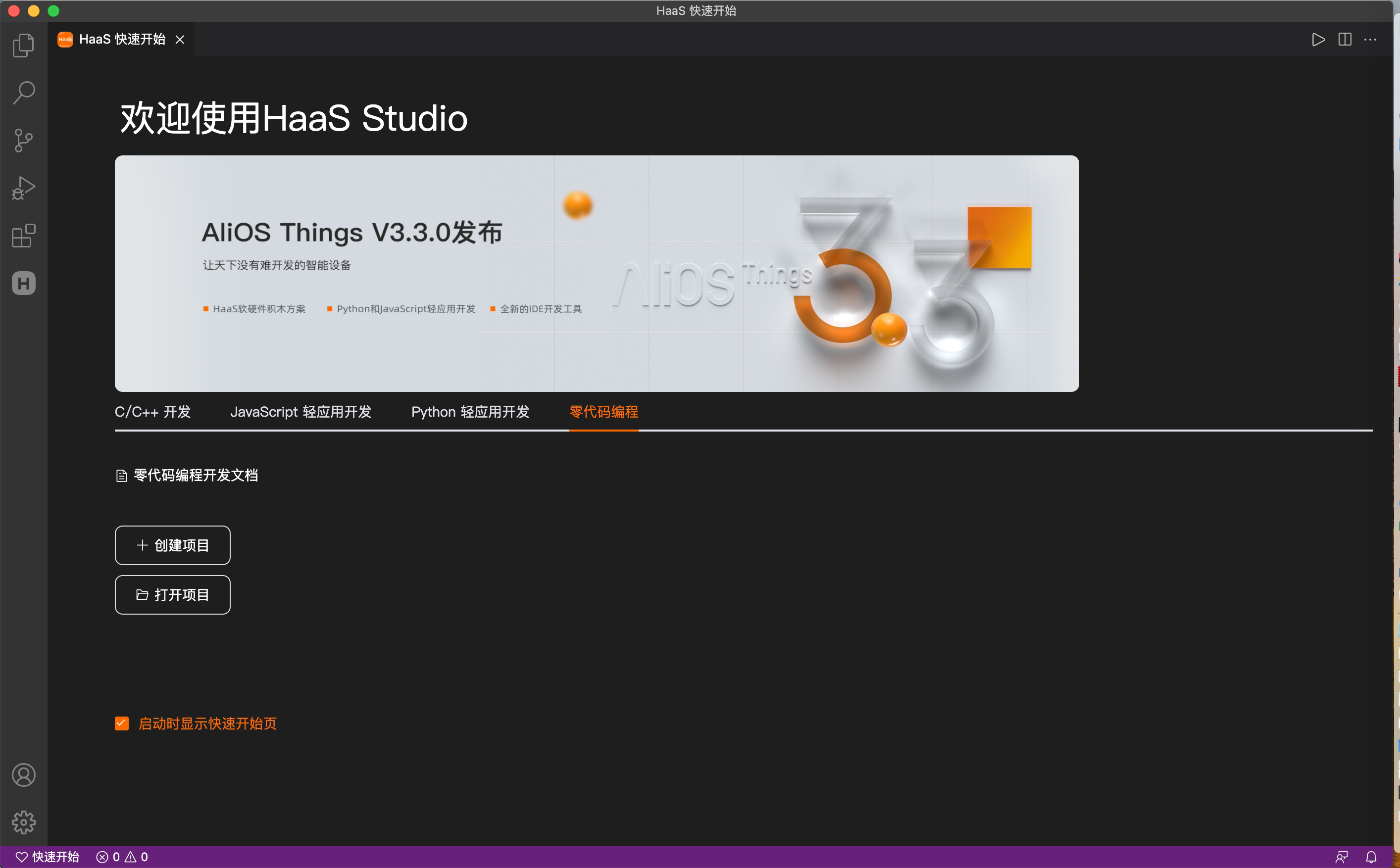
打开HaaS 快速开始页面,点击“零代码编程”选项卡。
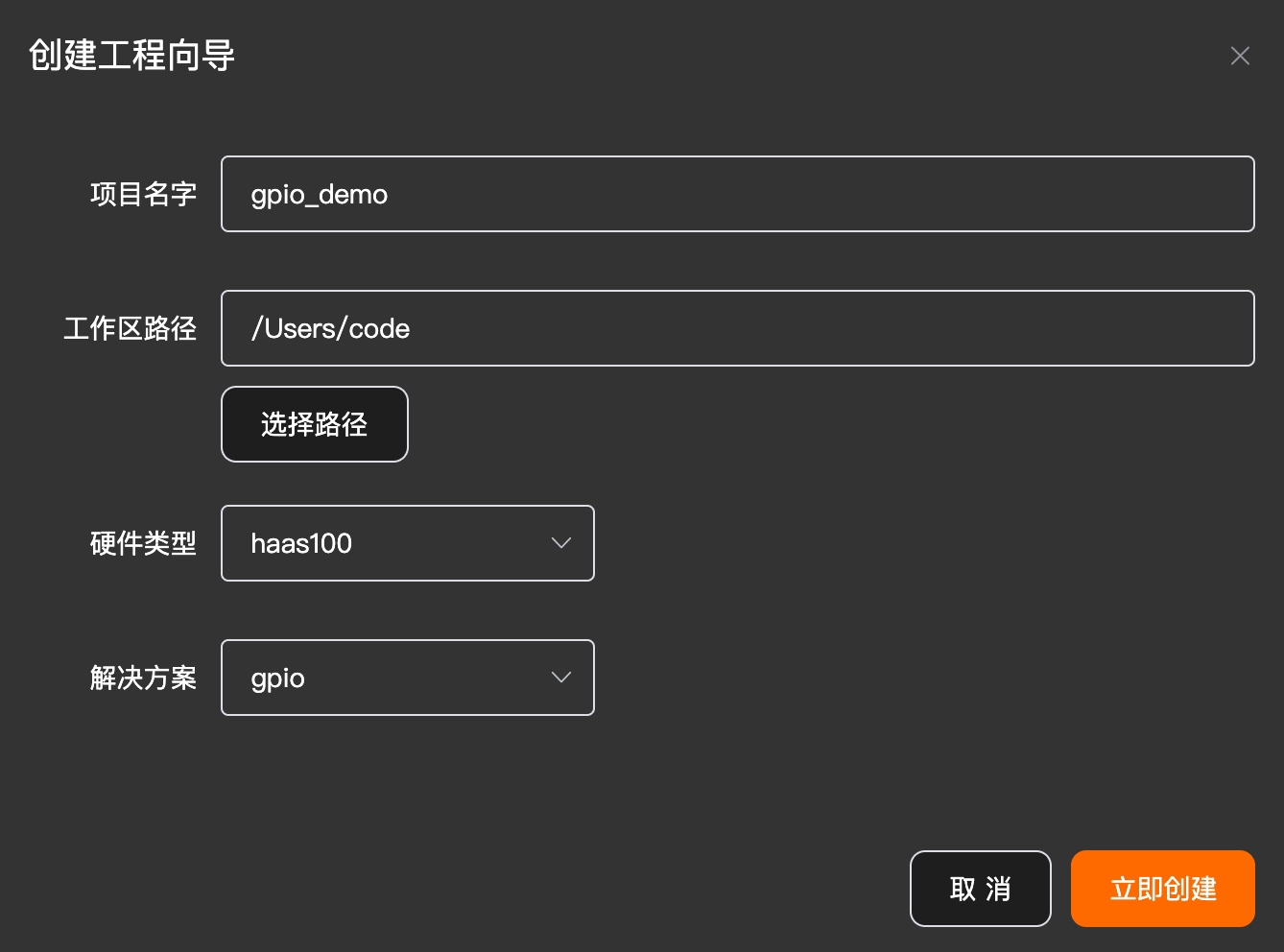
点击“创建项目”按钮,在弹出的“创建工程向导”对话框中填写项目信息。
- 项目名字:给这个项目起个名字。
- 工作区路径:工作区路径即为项目文件存储路径(注:此目录名称必须为连续的英文字符)。
- 选择硬件类型:即选择在哪个HaaS物联网终端设备上运行这套示例程序,如HaaS EDUK1等。
- 选择解决方案:即选择示例程序,如gpio, led等。
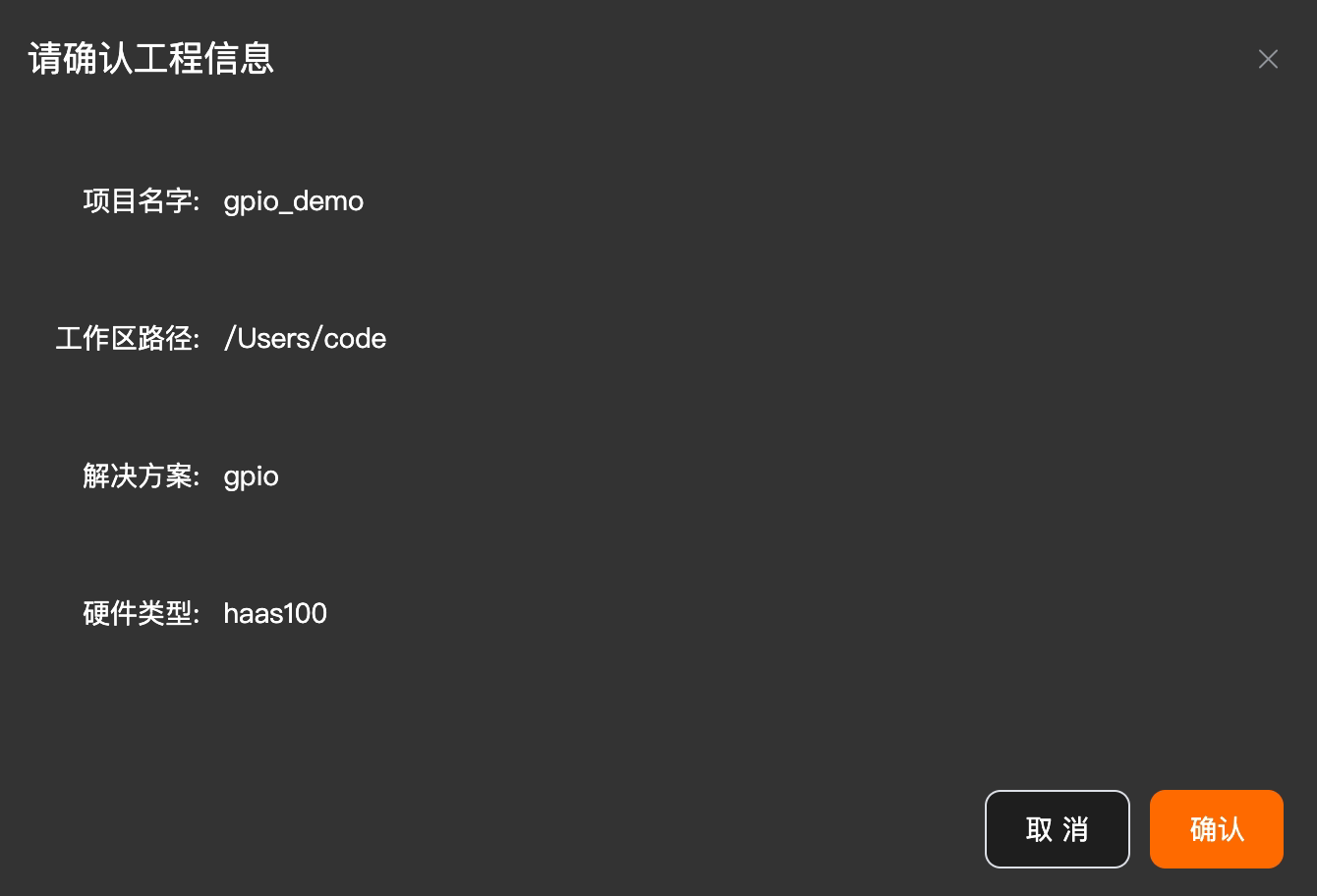
点击“确认”按钮
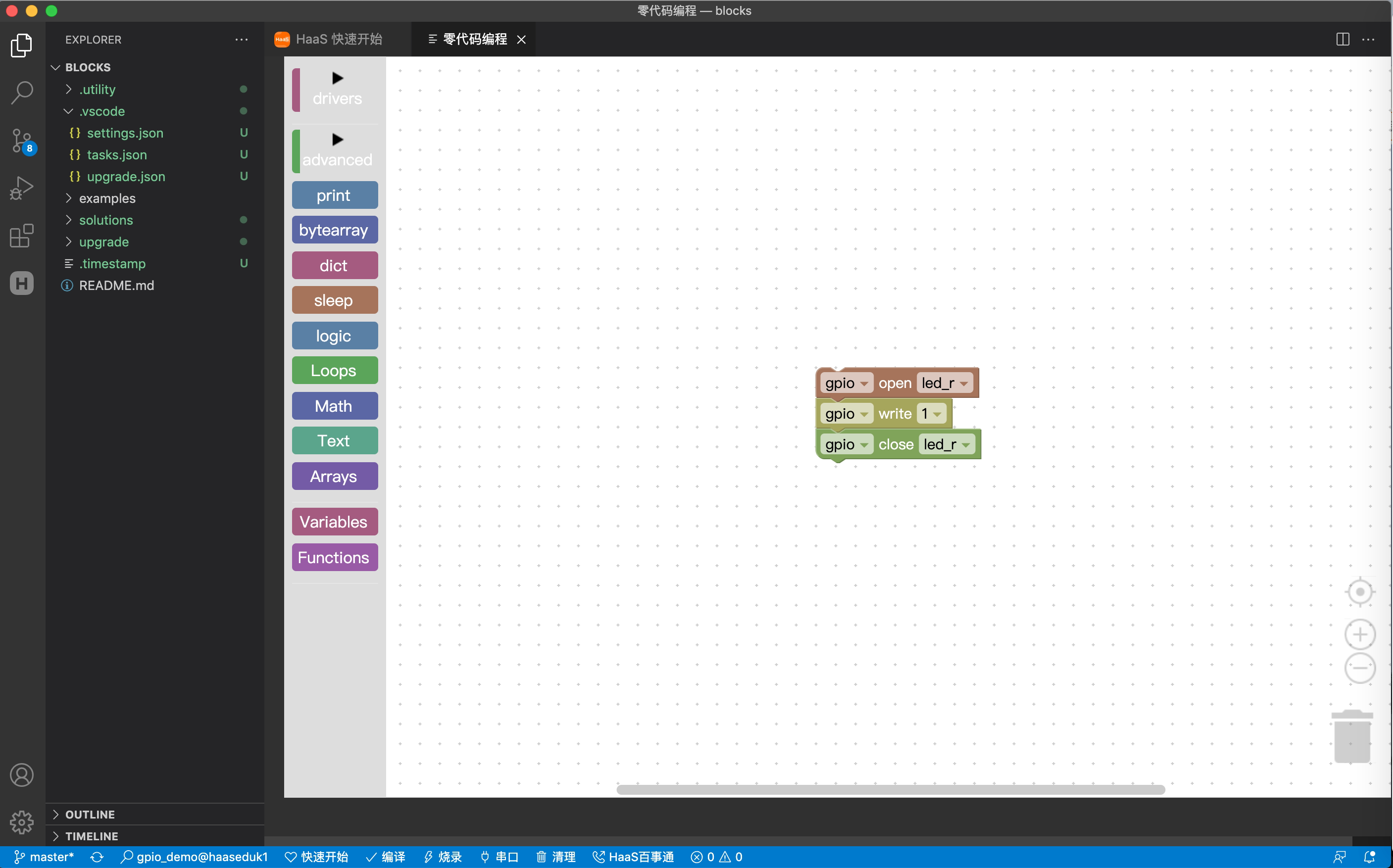
这时会下载零代码编程示例项目,下载完成后会打开这个项目所在文件夹,打开零代码编程工作区,自动导入这个项目。
也可以通过侧边栏HaaS按钮,点击“零代码编程”标签来打开零代码编程的工作区。
# 零代码编程工作区介绍
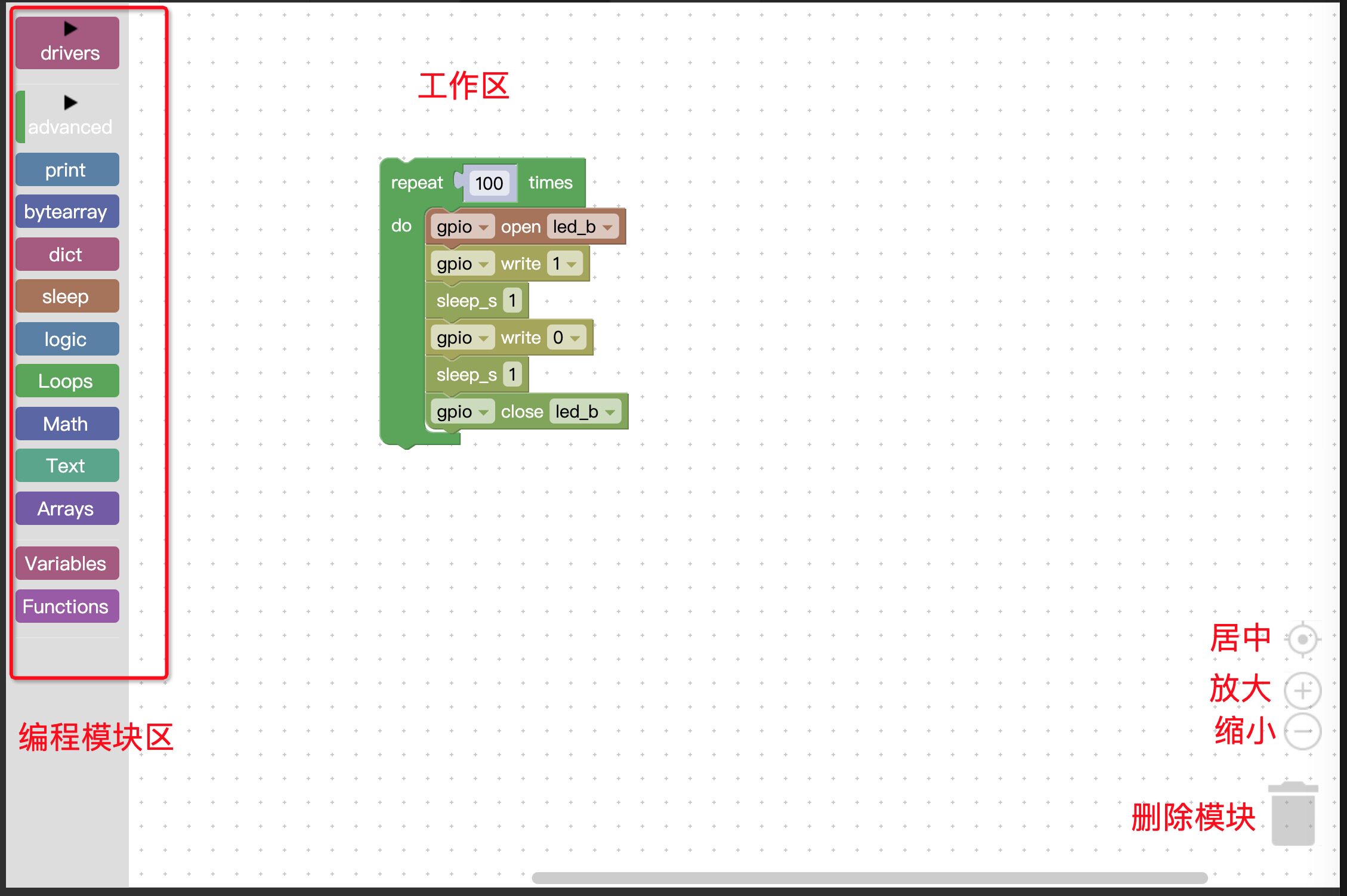
最左侧的是编程模块区,这里有各种功能的编程模块,在这里选择编程模块将它拖拽到工作区进行编程。右下角是居中,放大,缩小按钮用来控制工作区显示情况。将模块拖入到右下角的垃圾桶图标上可以将模块从工作区中删除。
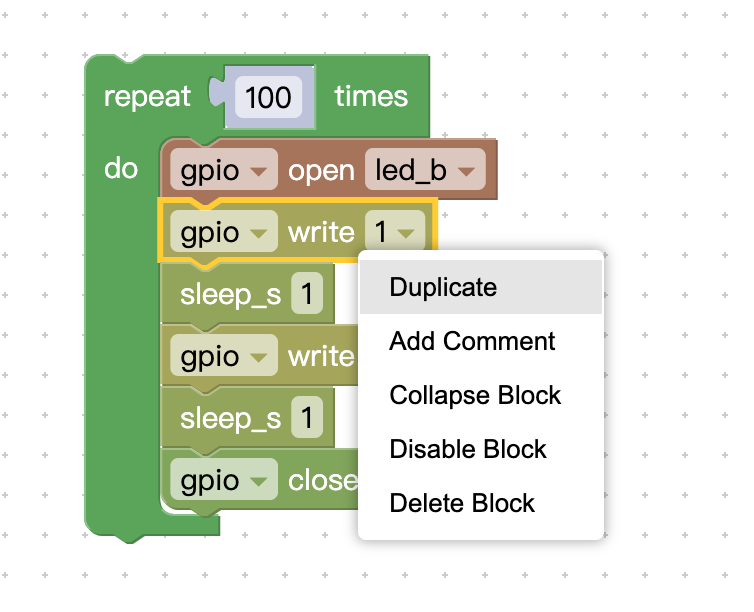
在一个模块上点击鼠标右键,可以看到快捷操作菜单。
Duplicate : 复制模块
Add Comment :添加注释
Collapse Block :折叠模块
Disable Block :使该模块不生效
Delete Block: 删除模块
# 编译
点击底部菜单栏中的编译按钮,编译当前项目。可以在终端输出的结果检查编译是否通过。
# 烧录
HaaS物联网终端设备中需要提前烧录好对应的固件程序。对应的固件程序和烧录方式[参考这里](https://g.alicdn.com/HaaSAI/PythonDoc/quickstart/index.html)HaaS物联网终端对应链接里的内容。
点击底部菜单栏中的编译按钮,会保存,编译并烧录当前项目。
首次烧录时需要配置烧录参数:
选择本地更新。
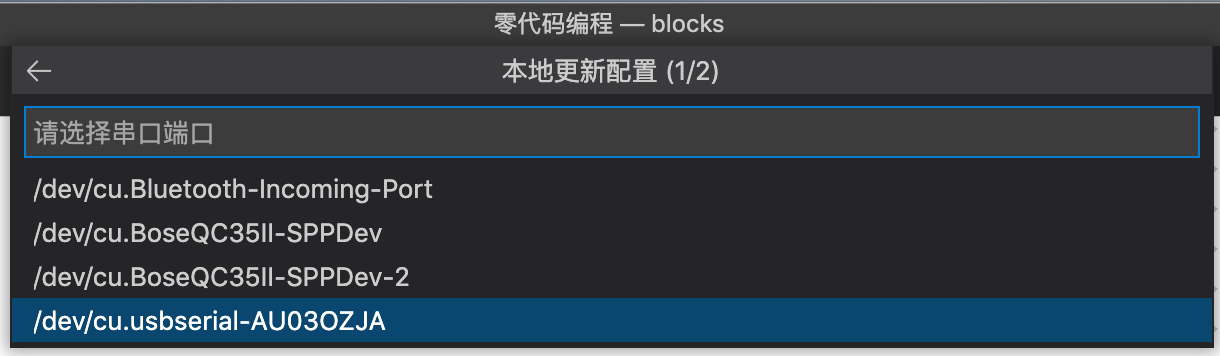
选择串口号。
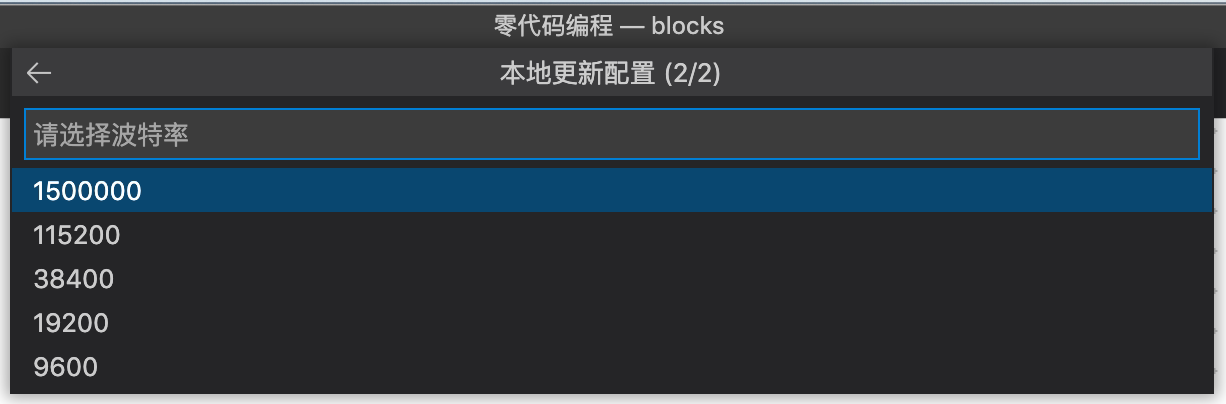
选择波特率。
开始烧录。
按下HaaS物联网终端设备上的复位按钮手动重启设备,让设备进入烧录模式。
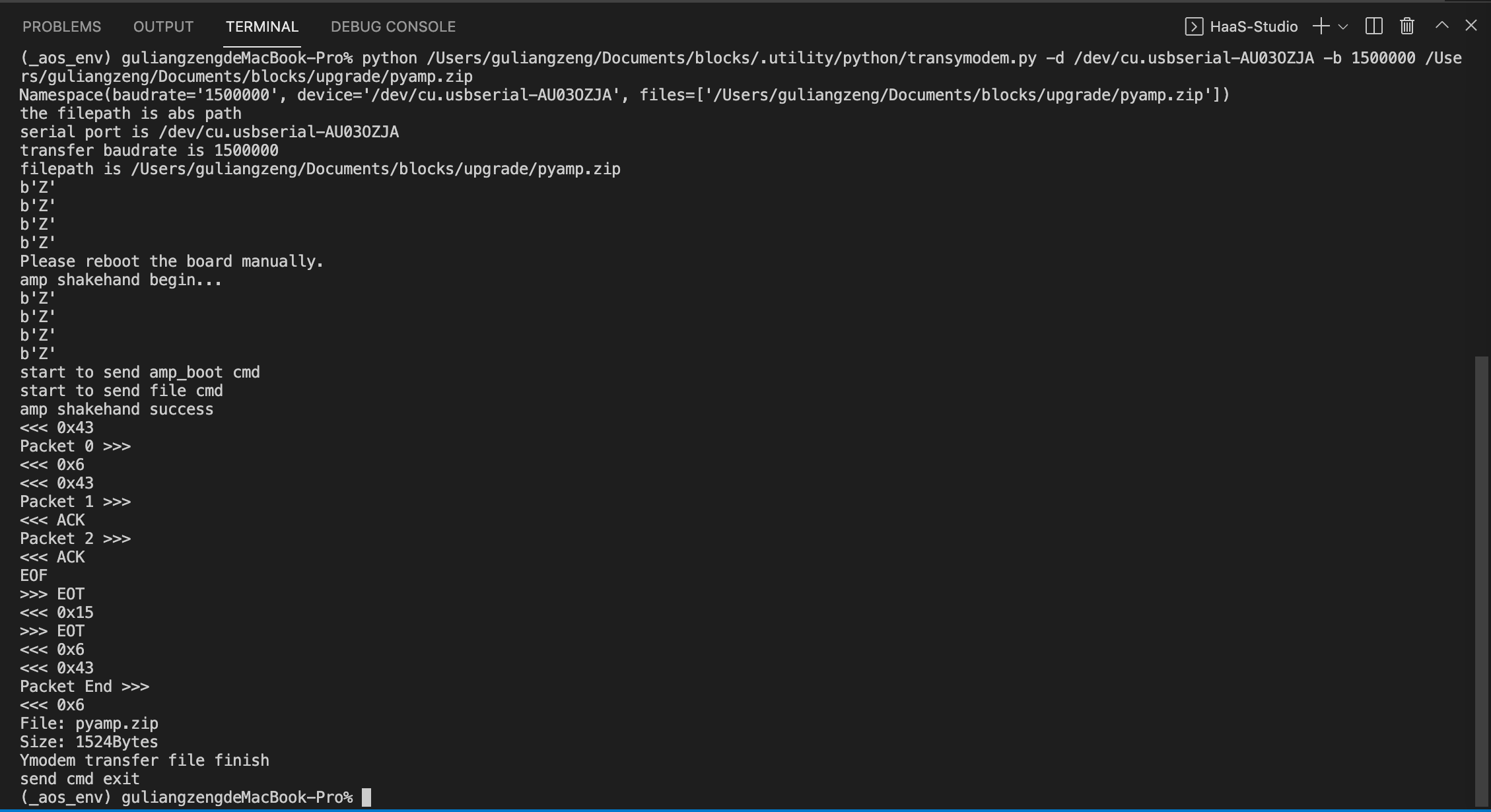
烧录成功时终端中的日志信息。
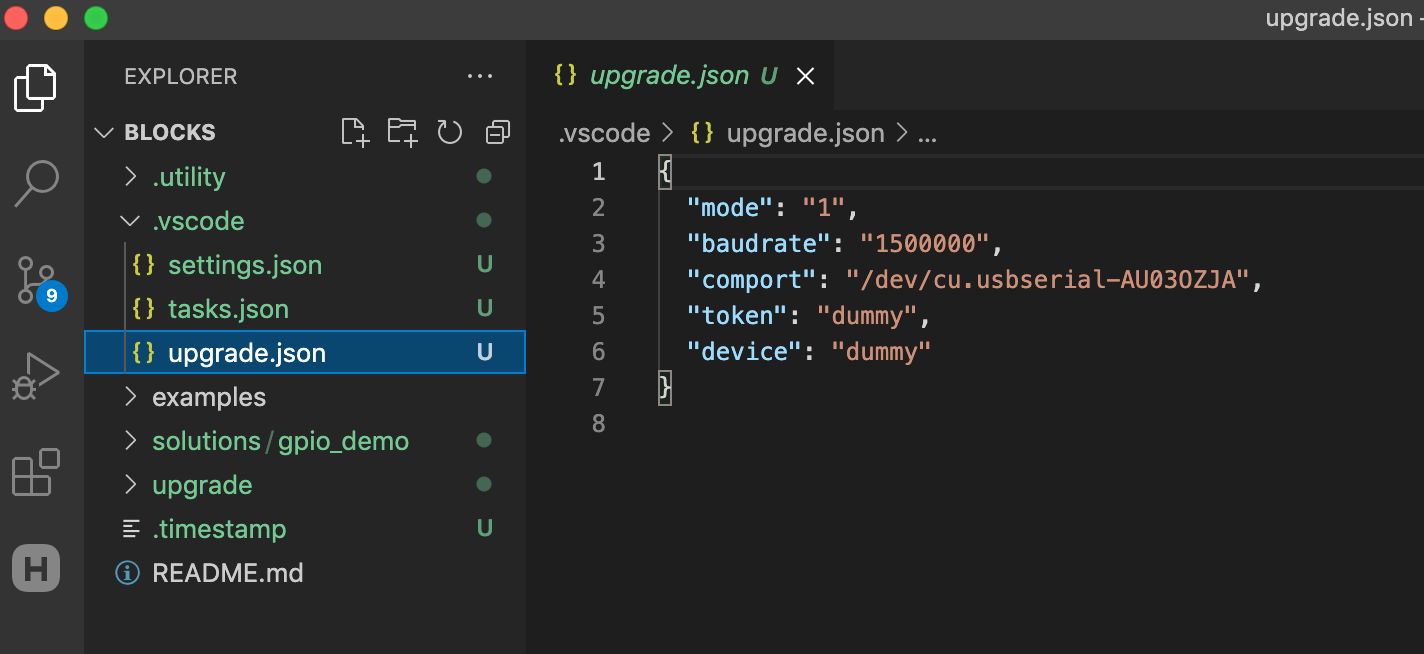
首次配置后,烧录配置信息会存储在项目的.vscode/upgrade.json文件中。以后烧录的时候会默认使用这里的配置信息,当由于串口号发生变化导致烧录失败时,请用右键删除这个烧录配置文件,重新配置。
# 串口
点击底部菜单栏中的串口按钮
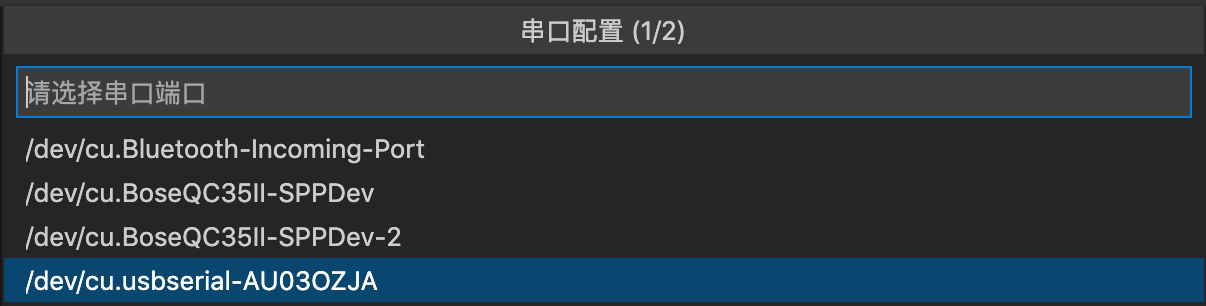
选择串口号
选择波特率
打开串口终端
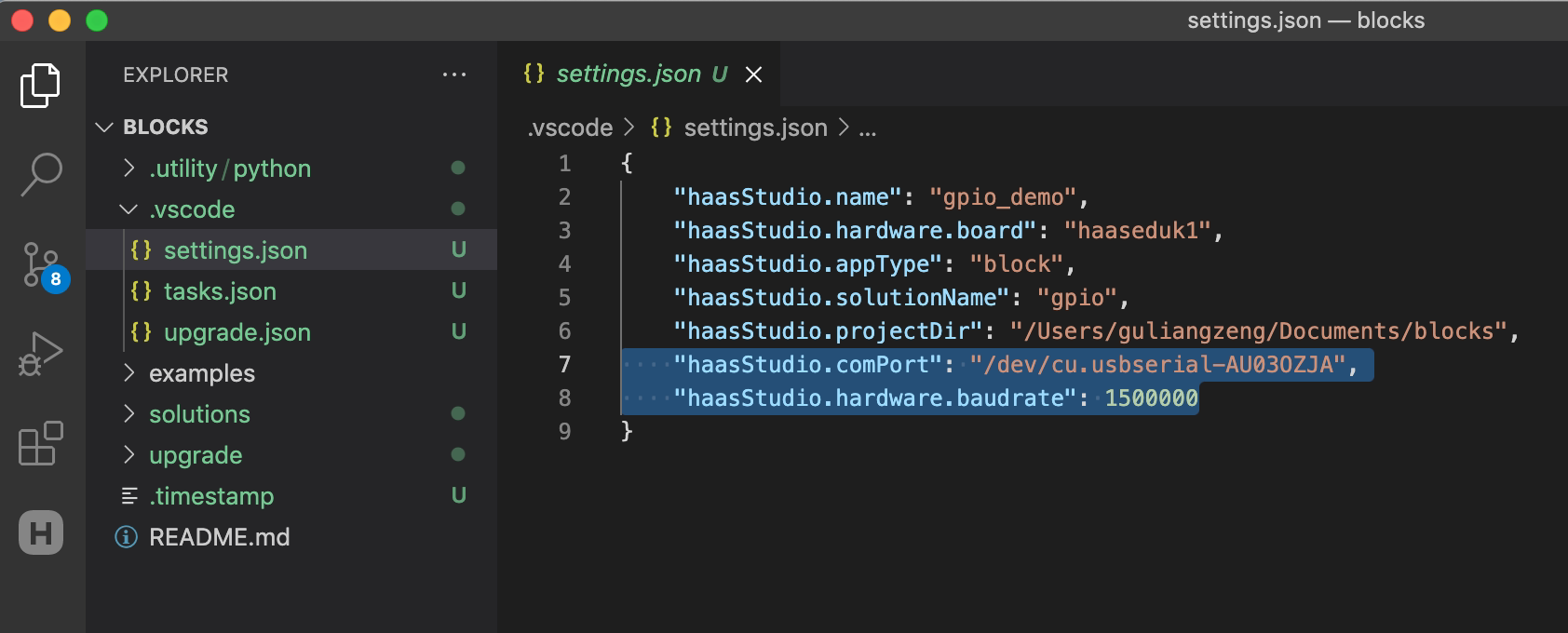
串口配置文件:
串口配置信息会存储在项目的.vscode/settings.json文件中。下载打开串口的时候会默认使用这里的配置信息,当串口号发生变化时,请删除下图中haasStudio.comPort和haasStudio.hardware.baudrate这2行串口配置信息,重新配置串口参数。
# 清理
点击底部菜单栏中的清理按钮。
清理成功的日志。
# 项目管理
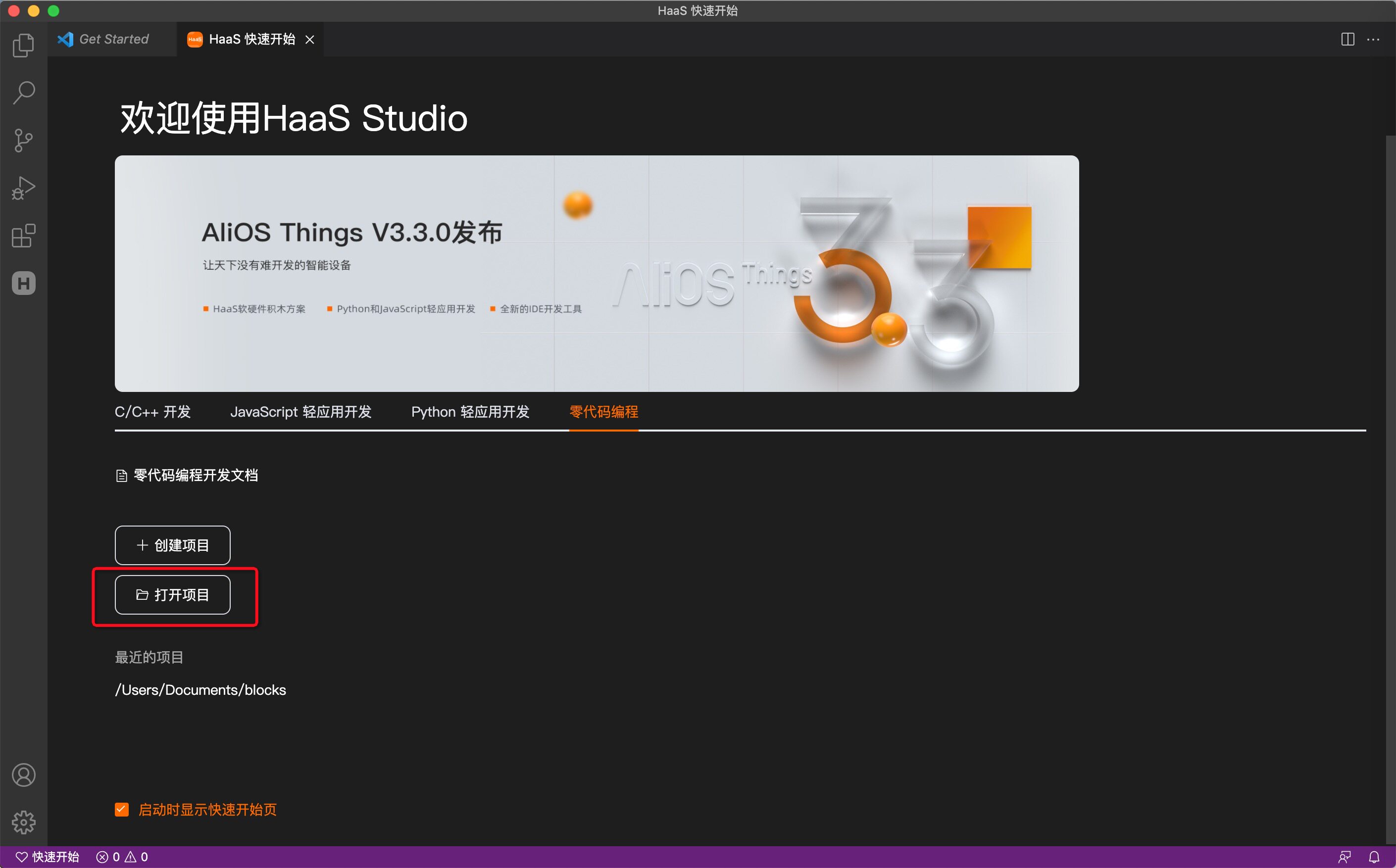
在快速开始页面零代码编程页面中点击打开项目按钮,在弹出的对话框中可以选择之前创建的项目路径,打开新的项目。
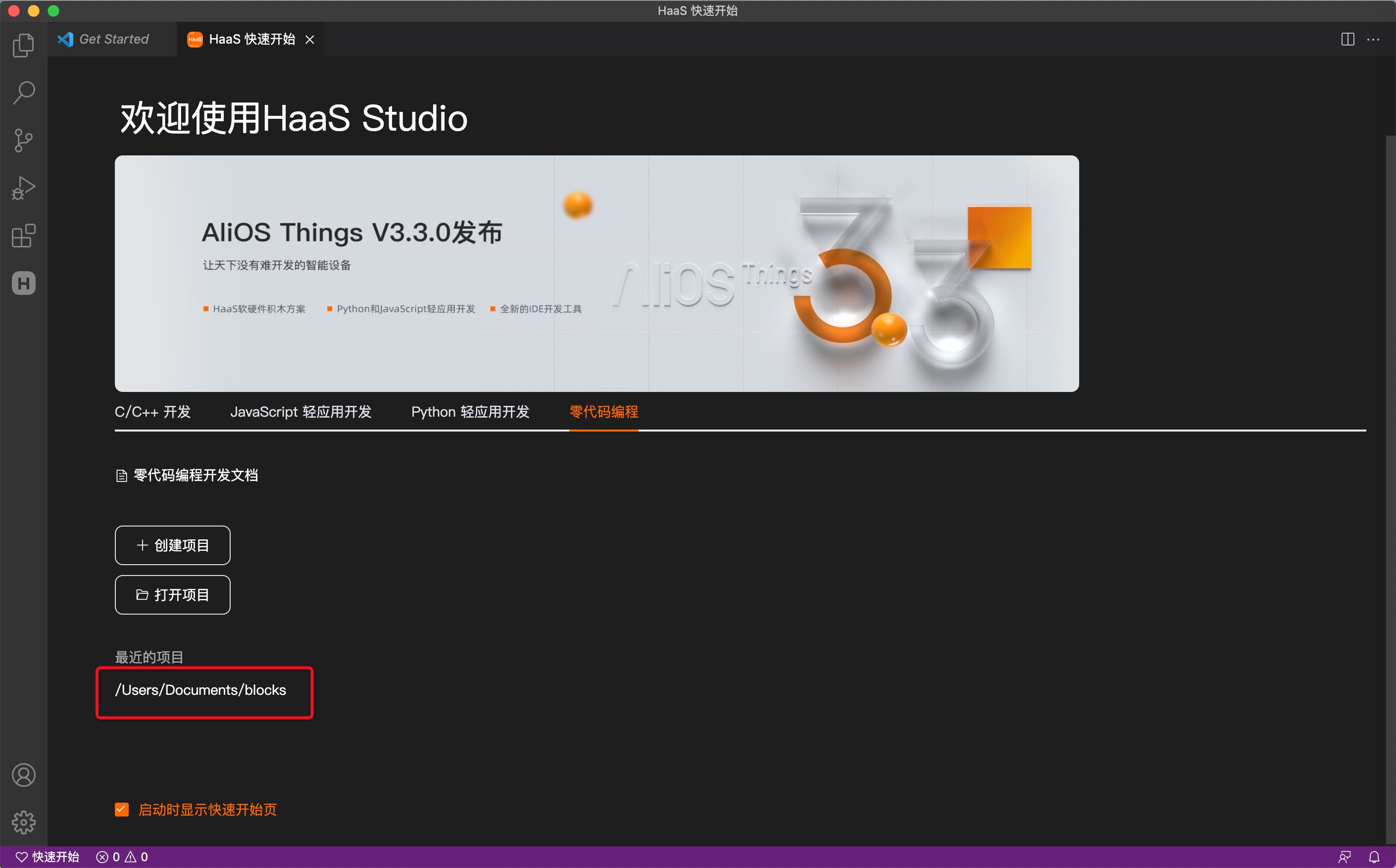
另外通过快速开始页面创建的项目路径会保存在最近的项目中,点击最近的项目路径可以直接打开最近的项目。
# 项目切换
可以在同一路径下创建多个不同名字的项目。
点击底部菜单栏项目名字可以切换不同的项目。
选在不同的项目名字,会自动打开对应的零代码编程工作区。