# huicmf_webman
**Repository Path**: dw-tech/huicmf_webman
## Basic Information
- **Project Name**: huicmf_webman
- **Description**: huicmf 基于 webman开发的 后台权限管理系统
- **Primary Language**: PHP
- **License**: MIT
- **Default Branch**: master
- **Homepage**: None
- **GVP Project**: No
## Statistics
- **Stars**: 0
- **Forks**: 25
- **Created**: 2022-08-24
- **Last Updated**: 2022-08-24
## Categories & Tags
**Categories**: Uncategorized
**Tags**: None
## README
# 基于webman+mysql 开发的php后台权限管理系统
# huicmf_webman
### 项目地址:
#### **【gitee】**
https://gitee.com/xianrenqh/huicmf_webman
---
## 后台演示
http://webman.xiaohuihui.net/admin
账号:admin
密码:admin888
## 运行环境~~!:
> php: 7.3+ ,推荐7.4
>
> mysql: 5.5+
>
> Redis
## 备注:
> 因composer中有部分插件无法在php8.0上安装成功,所以安装的时候请使用php7.4的命令行来执行composer。
安装成功之后可以使用php8.0+版本来运行程序。
## 安装:
1.首先clone代码到项目目录:
~~~
https://gitee.com/xianrenqh/huicmf_webman.git
~~~
2.在项目根目录执行:
> composer update
3.配置伪静态(nginx转发[需要配置nginx反代]):
```nginx
location / {
proxy_set_header X-Real-IP $remote_addr;
proxy_set_header Host $host;
proxy_http_version 1.1;
proxy_set_header Connection "";
if (!-f $request_filename){
proxy_pass http://webman;
}
}
```
4.服务器放行端口
默认端口:8787
> 更改默认端口:
>
> \config\server.php 文件中更改:
>
>'listen' => 'http://0.0.0.0:8787',
5.配置网站的运行目录为:**public**
6.绑定域名
(不绑定域名请使用 ip+端口访问)
7.导入并配置数据库:
> 1.根目录找到 install.sql 并导入数据库
>
> 2.设置 config/thinkorm.php 文件中的数据库配置
>
> 3.如果使用.env文件,请把根目录下.example.env重命名为:.env并设置.env中的数据库配置
>
> 4.【注:】 如果使用.env配置数据库,则 config/thinkorm.php 文件的数据库配置项不生效。
8.执行启动命令
9.愉快的访问后台吧:
> http://127.0.0.1:8787/admin
>
> 用户名:admin
>
> 密码: 123456
>
>
## 忘记后台密码
如果忘记密码,或者密码不对,请修改数据库表:_admin
password: 4d934790841a4d8575c21e86b5b3eb71
salt: VkMJ27
对应的明文密码为:123456
## 启动方式(命令)
### windows开发环境
```
php windows.php start
```
### Linux生产环境
```
php start.php start
php start.php start -d
```
### 平滑重启
```
php start.php reload
```
> 【php版本】:7.2<=php <8.0。(php版本>=7.2 同时小于8.0)。目前php8.0及以上版本有部分bug,不要使用。
# .env环境
> 请复制或者重命名一份.example.env 为 .evn文件。并编辑里面的数据库配置
# orm使用think的。 数据库链接配置文件在:
> config\thinkorm.php
# nginx代理
## 伪静态
```
location / {
proxy_set_header X-Real-IP $remote_addr;
proxy_set_header Host $host;
proxy_http_version 1.1;
proxy_set_header Connection "";
if (!-f $request_filename){
proxy_pass http://webman;
}
}
```
当webman需要直接提供外网访问时,建议在webman前增加一个nginx代理,这样有以下好处。
* 静态资源由nginx处理,让webman专注业务逻辑处理
* 让多个webman共用80、443端口,通过域名区分不同站点,实现单台服务器部署多个站点
* 能够实现php-fpm与webman架构共存
* nginx代理ssl实现https,更加简单高效
* 能够严格过滤外网一些不合法请求
*
```
upstream webman {
server 127.0.0.1:8787;
keepalive 10240;
}
server {
server_name 站点域名;
listen 80;
root /your/webman/public;
location / {
proxy_set_header X-Real-IP $remote_addr;
proxy_set_header Host $host;
if (!-f $request_filename){
proxy_pass http://webman;
}
}
}
```
# huiCmf后台基本模块:
1. 管理员管理
2. 权限节点管理
3. 角色组管理
4. 后台菜单管理
5. 定时任务管理
6. 数据库管理
**【权限节点管理】**
使用的是控制器注解权限来增加(删除)权限节点
**【定时任务管理】**
定时任务,使用的是后台自带的定时任务,类似宝塔定时任务管理功能
## 后台图片上传(选择图片框)
案例页面:【后台-上传测试页】
案例代码,请参考 **app/admin/view/upload_test.html** 文件
## 上传使用说明:
### 单图上传:
```html
```
#### 参数说明:
1. 最顶部需要有class类名:huicmf-upload
2. input回调框的代码中,hui_img_preview 里面的值和id值需要相同
3. 点击按钮 a 标签 里面:
打开选择框属性:data-open-pic="{:__url('index/file_list',['type'=>'one','select_id'=>'avatar-select-input'])}",其中:
**type=>'one'** 意思是:单张图
**select_id'** 意思是:需要传递回调数据表单的id字段
---
### 多图上传:
```html
```
> 注意:由于增加了多选图的数量判断(限制),需要注意以下代码:
```html
```
其中:data-nums参数为多图的数量(如果是添加,默认为0,如果是编辑,请传递后台图片数量到此值)
#### 参数说明:
1. 最顶部需要有class类名:huicmf-upload
2. input回调框的代码中,hui_img_preview 里面的值和id值需要相同
3. 点击按钮 a 标签 里面:
打开选择框属性:data-open-pic="{:__url('index/file_list',['type'=>'more','select_id'=>'uploader-list'])}",其中:
**type=>'more'** 意思是:单张图
**select_id'** 意思是:需要传递回调数据的id
## API接口开发
> (如果不喜欢此接口开发,可以删掉api文件夹里的代码,自行开发自己的接口)
### 接口说明
接口的访问地址为:http://127.0.0.1:8787/api
请求方法: post
参数格式为:method 调用具体方法
其它参数:根据每个参数来定义。
需要登录的接口,可以用$this->userId获取当前访问用户id
> $this->userId
**需要登录的接口的接口必须传递参数 token **
判断登录与否的标准就是是否在本地保存了token,如果保存了,就是登录状态,如果没有保存,就是未登录状态,需要登录的接口会自动带上token来进行请求数据。
## api.php配置文件
config/api.php
新增接口均需要在此文件中增加接口配置
### 新增一个接口
新增接口时,需要先在api模块中增加一个接口控制器,所有接口控制器均要继承\app\api\controller\ApiController 控制器,如:
> 控制器名称需要使用完整名称,需要带上"Controller",如:TestController
例如:
```php
namespace app\api\controller;
class TestController extends ApiController{
public function list(){}
}
```
然后在接口配置文件 config\api.php 中定义下新增的接口
```php
'test'=>[
'code' => 'Test',
'method' => [
'getlist' => [
'code' => 'list',
'is_login' => false
]
]
]
```
> 最外面的test是url地址调用的第一个参数
> code对应的是接口控制器类名
> method里面定义的是参数
> getlist是外部访问的方法名,getlist里面code是Test控制器里面的具体方法名
> is_login 含义为是否需要登录,当is_login 为true时,必须传token。可使用$this->userId 获取当前登录用户
### 公共接口
如果是一个公共数据接口,直接在 app\api\controller\CommonController.php 文件中写方法,任意请求方式访问:
http://你的域名/api.html/common/test 即可。
### 接口调用案例(以UserController为例):
> 基本信息
* **接口URL:** `https://你的域名/api`
* **请求方式:** `POST`
* **Content-Type:** `multipart/form-data`
> 请求参数:
接口请求参数见下表:
**Body参数说明 (multipart/form-data)**
| 参数名 | 示例值 | 是否必填 | 参数描述 |
| ---------- | ------------ | ---------- | ---------- |
| method | user.login | 必填 | 接口方法 |
| username | admin | 必填 | 登录名 |
| password | admin | 必填 | 密码 |
> 响应示例
正确响应示例
```json
{
"code": 200,
"data": "c9d2343fd754ca12a9be33e957574cce",
"msg": ""
}
```
> 错误响应示例
```json
{
"code": 0,
"msg": "没有找到此账号",
"data": ""
}
```
---
# webman
High performance HTTP Service Framework for PHP based on [Workerman](https://github.com/walkor/workerman).
# Manual【文档】
https://www.workerman.net/doc/webman
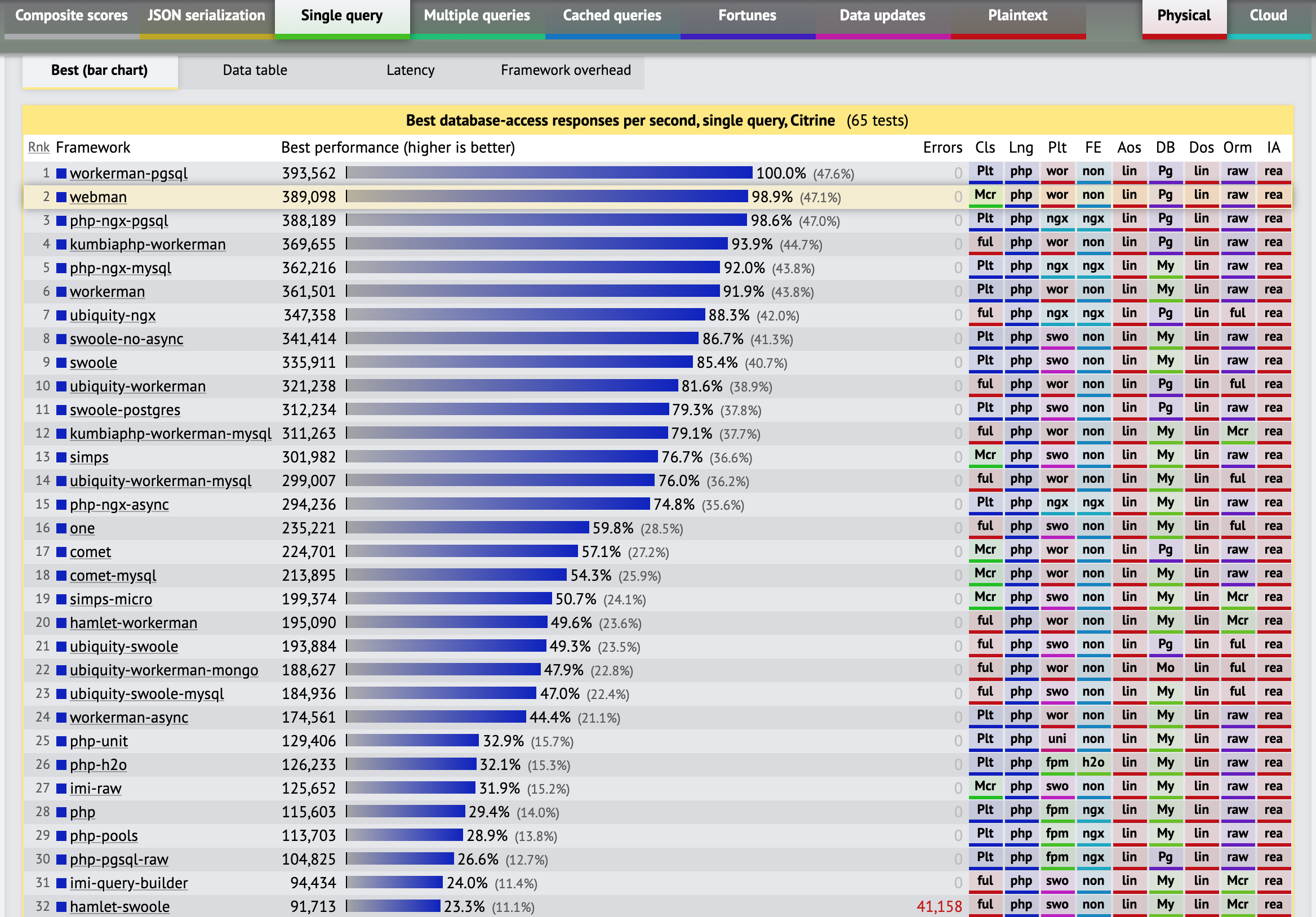
# Benchmarks
https://www.techempower.com/benchmarks/#section=test&runid=9716e3cd-9e53-433c-b6c5-d2c48c9593c1&hw=ph&test=db&l=zg24n3-1r&a=2
## LICENSE
MIT
## 项目声明
> 仅供技术研究使用,请勿用于非法用途,否则产生的后果作者概不负责。