# 办公助手
**Repository Path**: javen46/OfficeAssistant
## Basic Information
- **Project Name**: 办公助手
- **Description**: 办公助手使用说明
- **Primary Language**: Unknown
- **License**: Not specified
- **Default Branch**: master
- **Homepage**: None
- **GVP Project**: No
## Statistics
- **Stars**: 1
- **Forks**: 0
- **Created**: 2024-03-11
- **Last Updated**: 2025-04-20
## Categories & Tags
**Categories**: Uncategorized
**Tags**: None
## README

办公助手
## 下载地址
点击 [阿里云盘下载](https://www.alipan.com/s/Az8ehA94HuF)
点击 [百度云盘下载_提取码:1234](https://pan.baidu.com/s/1hOBkiakb9kw-VsoDA3qF3g?pwd=1234)
## 使用说明
- [注册秘钥](#注册秘钥)
- [截图](#截图)
- [截图识文](#截图识文)
- [表格识别](#表格识别)
- [公式识别](#公式识别)
- [翻译](#翻译)
- [贴图](#贴图)
- [滚动截图](滚动截图)
- [截图搜索](截图搜索)
- [office工具](office工具)
- [批量工具](#批量工具)
- [记忆板](#记忆板)
- [设置](#设置)
## 开始使用
软件发布包下载为 ".7z.exe" 自解压包;自解压包可以在没有安装压缩软件的电脑上进行文件解压。
本软件无需安装,下载后解压到电脑的软件安装目录,点击 "双击运行创建快捷方式.bat" 可创建桌面快捷方式;点击 "办公助手.exe" 即可启动程序。
遇到任何问题,请加QQ群 `305969212` 进行咨询。
### 一、注册秘钥
- 点击此链接 https://javenoffice.cn/ 打开官方网站;
- 点击【个人中心】进入登录界面,如果没有账号可以点击 `去注册` 进行账号注册;
- 登录系统后,在个人信息页签中,把 `SK密钥` 复制出来;启动程序后,点击 `设置`,在 `Key秘钥` 输入框填入秘钥保存即可(注意:设置程序时 需要联网);
- **目前3.0.0版本中,表格识别、公式识别和翻译功能需要联网使用,其他功能都可在无网络环境中使用。**
### 二、截图
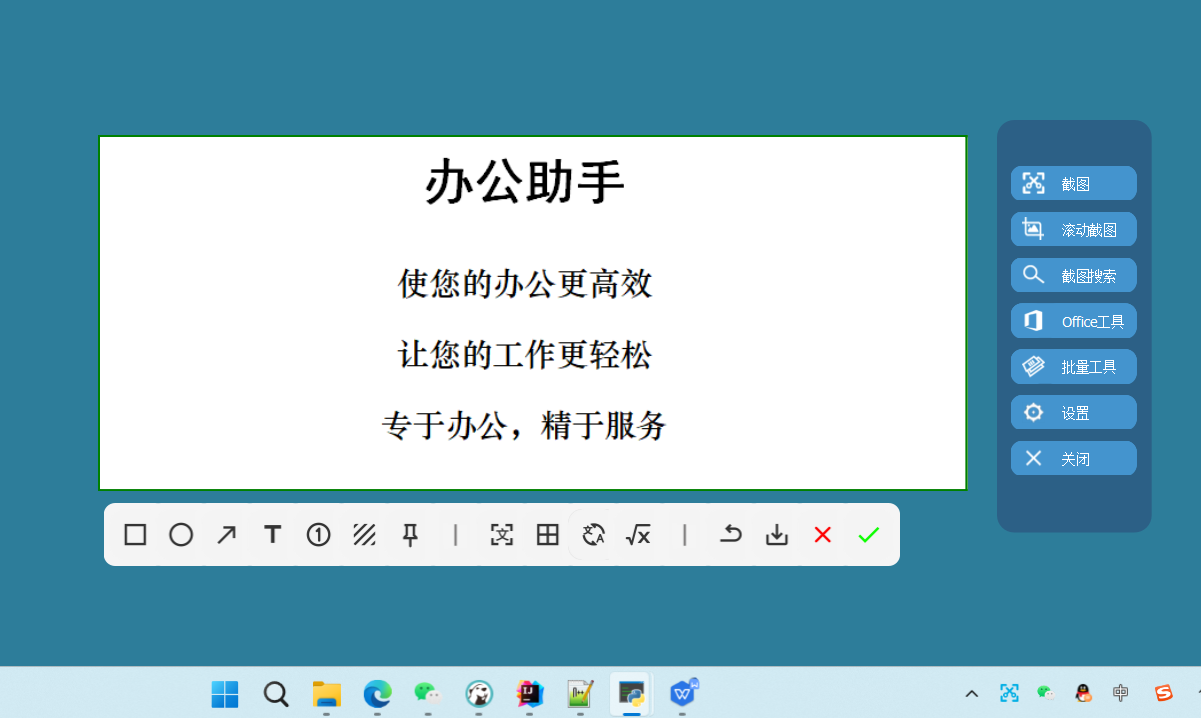
- 点击【截图】按钮,可进行区域截图和编辑;
- 点击【矩形】图标,可对截图进行框选操作,框的颜色和粗细可修改;
- 点击【圆形】图标,可对截图进行圈选操作,圆形的颜色和粗细可修改;
- 点击【箭头】图标,可对截图进行箭头指示操作,箭头的颜色可修改;
- 点击【T形】图标,可对截图进行文字标注,文字的颜色和大小可修改,长按文字可拖动位置;
- 点击【序号】图标,可对截图进行序号标注,序号的颜色和大小可修改, **注意:鼠标右键点击标注序号,鼠标左键长按序号可拖动序号的位置** ;
- 点击【马赛克】图标,可对截图进行马赛克模糊操作,马赛克的像素可修改;
- 点击【钉图】图标,可把截图钉在屏幕上,鼠标左键可拖动图片位置;
- 点击【截图识文】图标,可对当前截图进行文本识别;
- 点击【表格识别】图标,可对当前截图进行表格识别;
- 点击【翻译】图标,可对当前截图进行文本识别和翻译;
- 点击【公式识别】图标,可对当前截图进行公式识别转LaTeX;
- 点击【撤回】图标,可逐步撤回对当前截图的编辑操作;
- 点击【保存】图标,可对当前截图进行另存到本地;
- 点击【叉号】图标,可关闭当前的截图,不做任何操作;
- 点击【对号】图标,可复制当前截图或者复制被编辑的截图。
### 三、截图识文
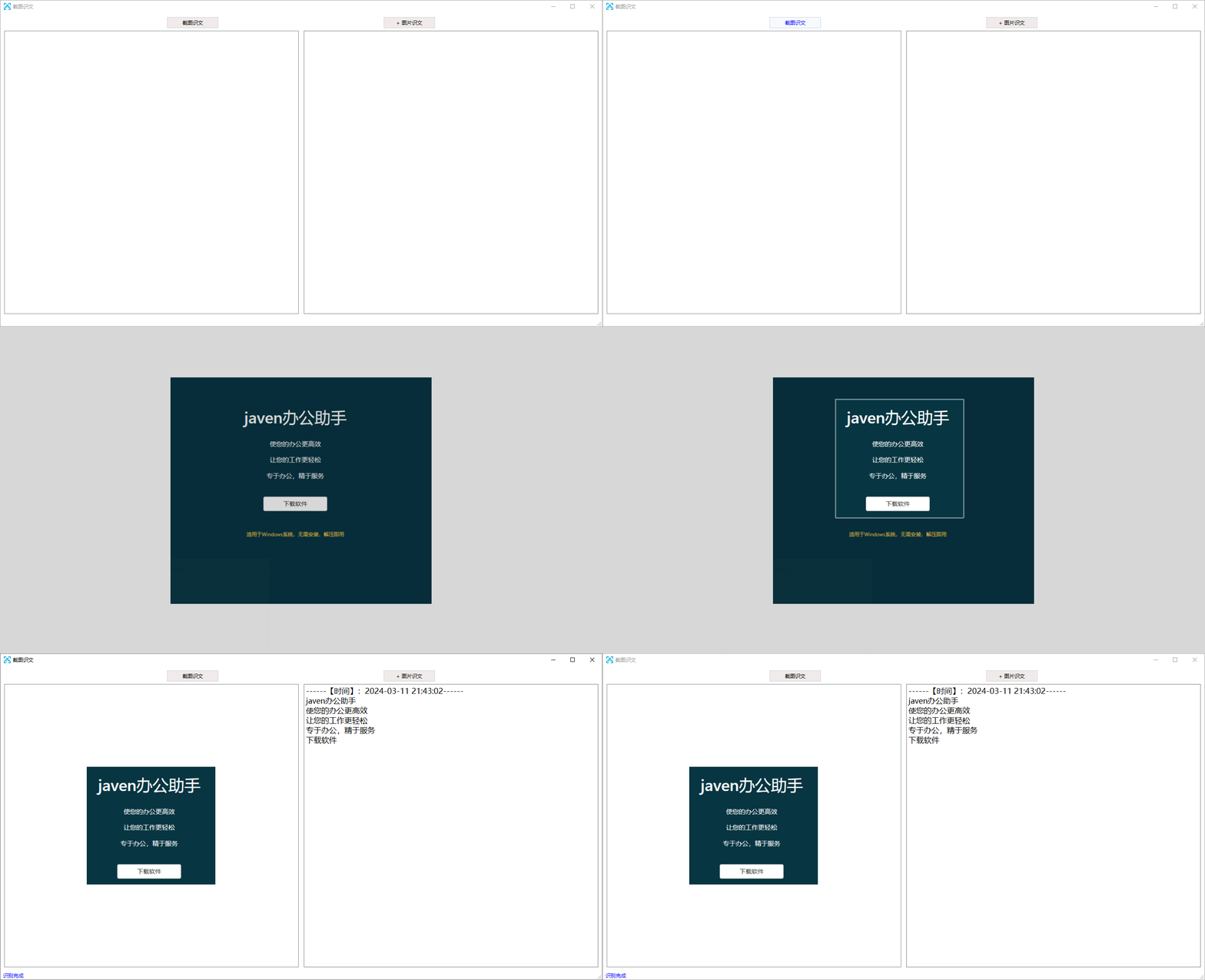
- 点击【截图识文】按钮,可进行区域截图和文本识别;
- 点击【图片识文】按钮,可选择图片文件进行文本识别。
### 四、表格识别
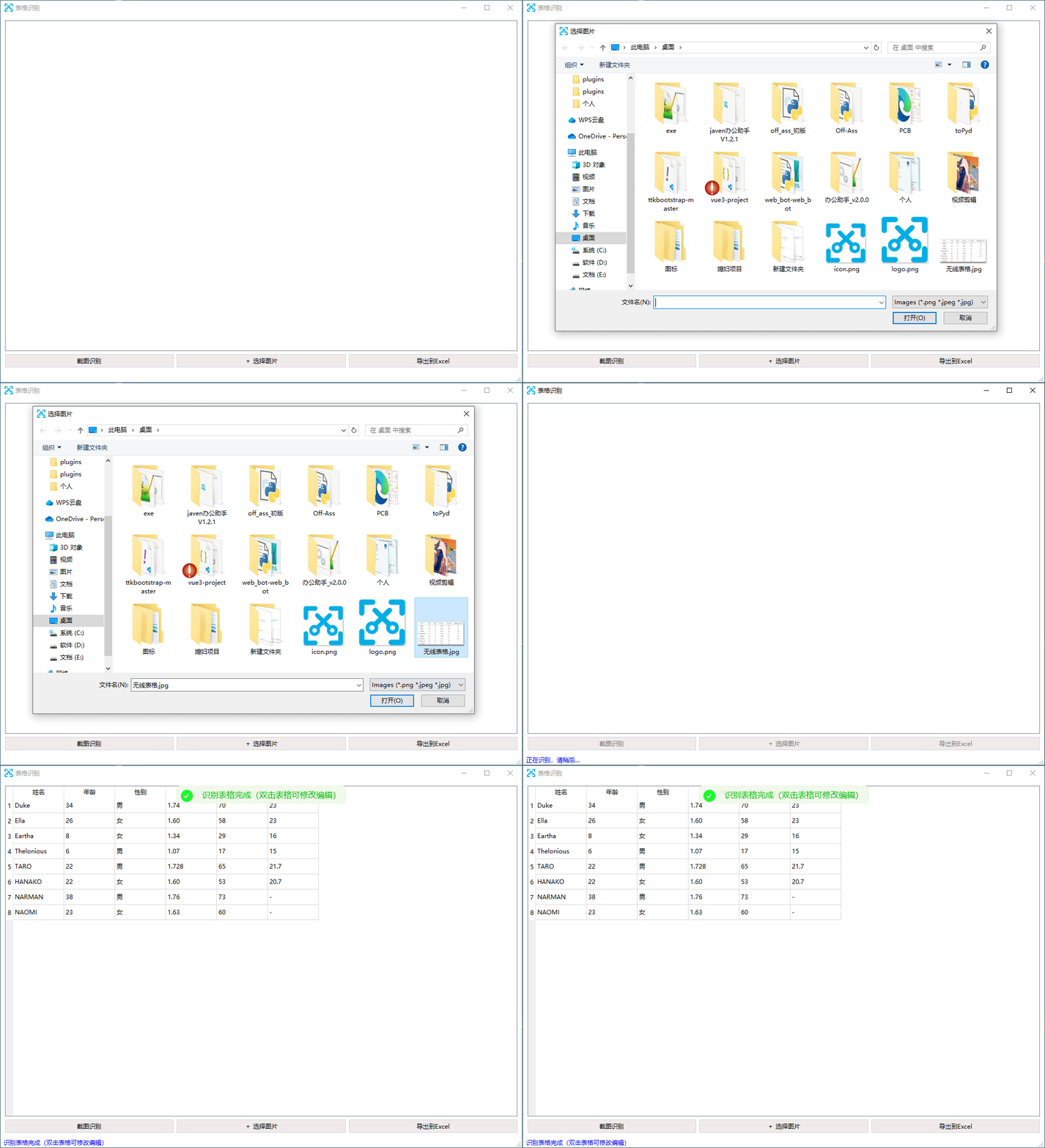
- 点击【截图识别】按钮,可进行区域截图表格进行表格识别,表格识别完成后,可双击表格进行编辑;
- 点击【选择图片】按钮,可选择表格图片文件进行表格识别,表格识别完成后,可双击表格进行编辑;
- 点击【导出到Excel】按钮,可把识别的表格内容导出到Excel中并保存到桌面。
### 五、公式识别
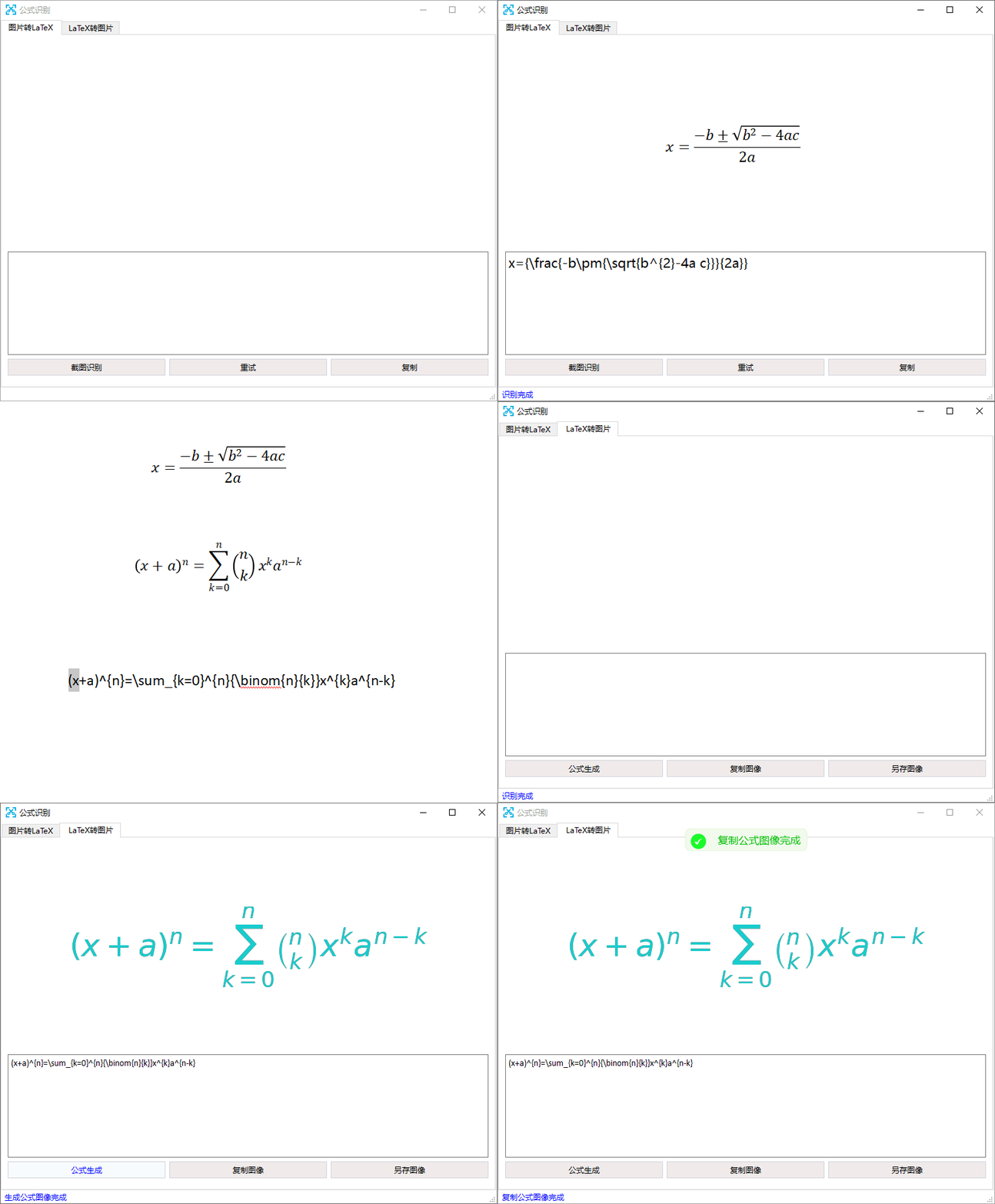
**图片转LaTeX**:
- 点击【截图识别】按钮,可进行区域截图数学公式进行识别;
- 点击【重试】按钮,如果公式识别识别,可重识别;
- 点击【复制】按钮,可把识别出的LaTex复制到粘贴板。
**LaTeX转图片**:
- 点击【公式生成】按钮,把LaTex复制到输入框中,可把LaTex转换为图片;
- 点击【复制图像】按钮,可复制转换出的公式图片;
- 点击【另存图像】按钮,可把转换出的公式图片保存到别的目录。
### 六、翻译
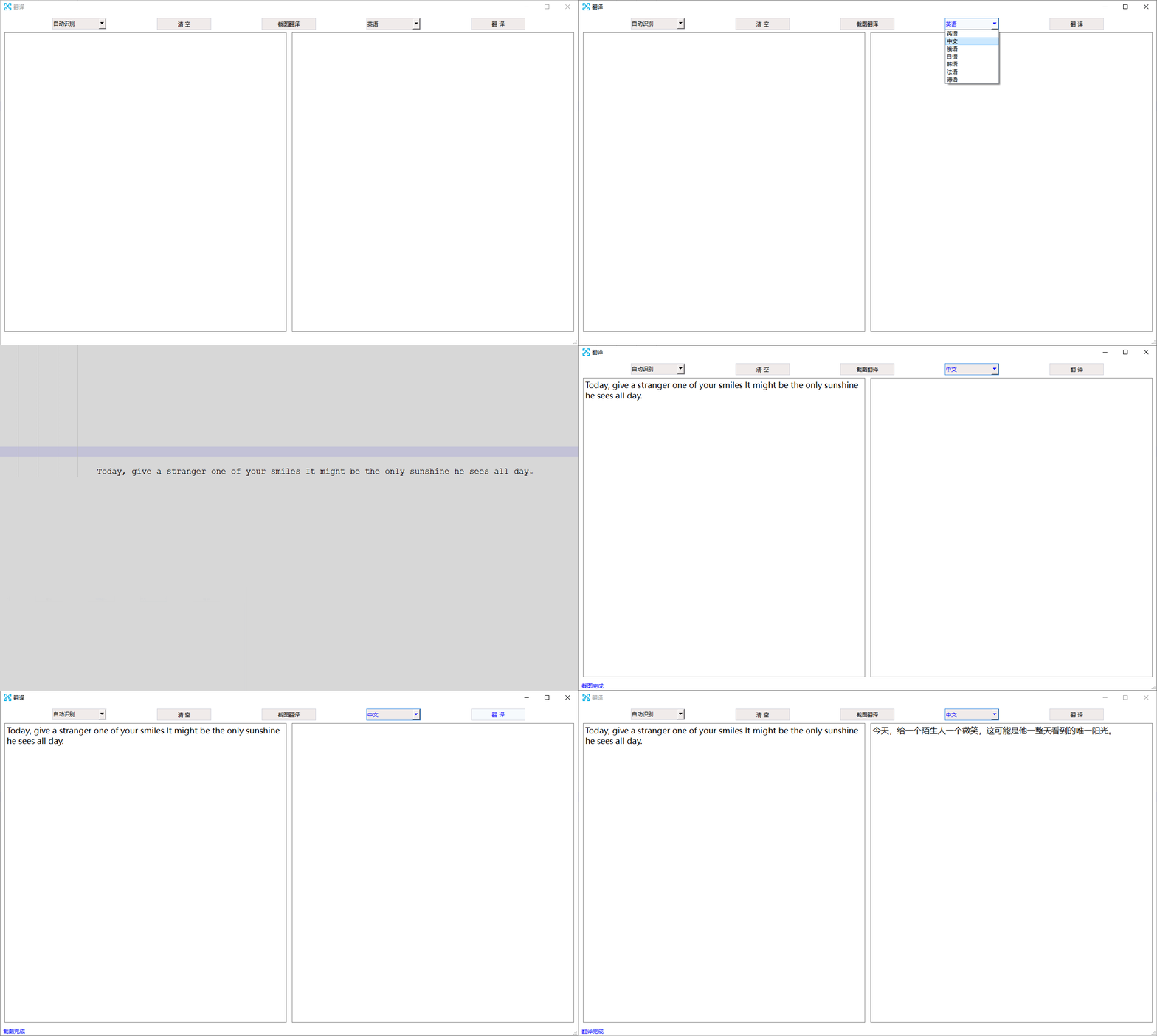
- 对于无法复制出来的内容,点击【截图翻译】,截图识别出内容后,点击【翻译】进行翻译;
- 可以复制你想翻译的内容,点击【翻译】进行翻译;
- 可以手动输入内容,点击【翻译】进行翻译;
- 目前可以支持[中文、英文、俄语、日语、韩语、法语、德语]等语种之间互译(注意:目前翻译功能使用百度翻译接口,需联网使用)。
### 七、贴图

- 点击【贴图】,选取想要顶置的内容,截图完成后会显示在所有窗口之上,不会被别的窗口遮盖,便于截图内容与别的窗口内容进行对比;
- 右键截图,会显示【复制】【另存】【关闭】等功能;
- 在截图上双击左键可快速关闭截图。
### 八、滚动截图

- 点击【滚动截图】,选取需要截图的区域,然后向下滑动鼠标滚轮,进行截取长图;
- 截图完毕后,点击鼠标右键,完成截图。
### 九、截图搜索
- 点击【截图搜索】,可选取需要识别搜索的内容,识别完成后程序会自动打开浏览器进行百度搜索你想要搜索的内容。
### 十、office工具
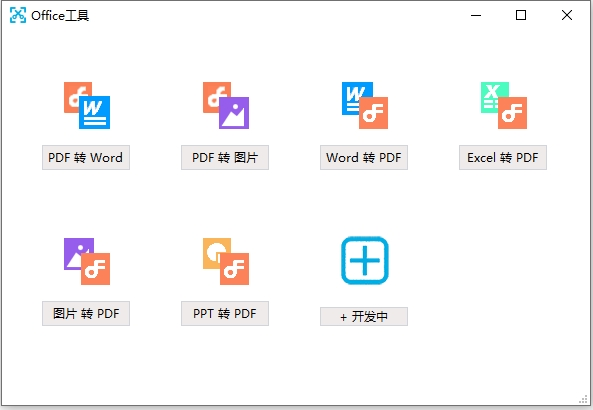
- 【PDF转Word】:可选择PDF文件进行转换为Word文件(单选);
- 【PDF转图片】:可选择PDF文件转换为长图片(单选);
- 【Word转PDF】:可选择Word文件转换为PDF文件(单选);
- 【Excel转PDF】:可选择Excel文件转换为PDF文件(单选);
- 【图片转PDF】:可选择单张或者多张图片文件转换为PDF文件(可多选);
- 【PPT转PDF】:可选择PPT文件转换为PDF文件(单选)。
### 十一、批量工具
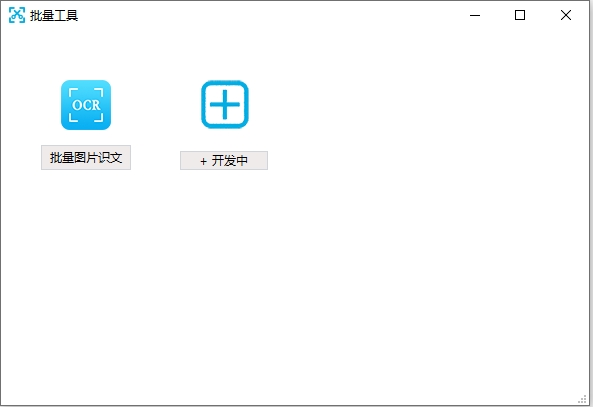
- 【批量图片识文】:可选择多张图片进行批量图片识别文本,并把文本内容保存到桌面TXT文件中。
### 十二、记忆板

- 在日常办公中,我们会经常复制一些文本内容或者图片、文档文件,当过几天后想找回之前复制的内容,却无从找起;
- 记忆板功能则会记录您所有的复制剪贴内容,便于以后回找使用;
- 必须打开[办公助手]软件后,才会记录您复制到粘贴板的内容,并分类展示到记忆板;
- 为了您的信息安全,记忆板中的图片和文档文件,当您在自己电脑删除后,记忆板功能也将无法找回,
- 因为记忆板中记录的内容 都保存在您本机,不会上传和备份您的任何内容。
### 十三、设置
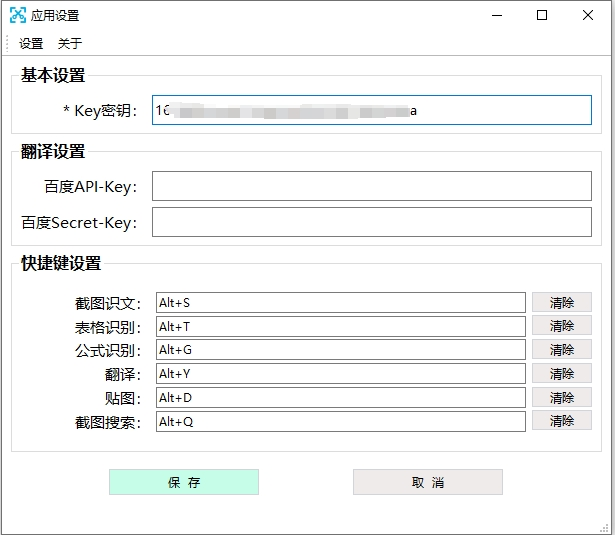
- 对程序进行 "基本设置"、"翻译设置"、"快捷键设置"。