# spec-workflow-mcp
**Repository Path**: mirrors_trending/spec-workflow-mcp
## Basic Information
- **Project Name**: spec-workflow-mcp
- **Description**: A Model Context Protocol (MCP) server that provides structured spec-driven development workflow tools for AI-assisted software development, featuring a real-time web dashboard and VSCode extension for monitoring and managing your project's progress directly in your development environment.
- **Primary Language**: Unknown
- **License**: GPL-3.0
- **Default Branch**: main
- **Homepage**: None
- **GVP Project**: No
## Statistics
- **Stars**: 0
- **Forks**: 1
- **Created**: 2025-09-04
- **Last Updated**: 2026-04-11
## Categories & Tags
**Categories**: Uncategorized
**Tags**: None
## README
# Spec Workflow MCP
[](https://www.npmjs.com/package/@pimzino/spec-workflow-mcp)
[](https://marketplace.visualstudio.com/items?itemName=Pimzino.spec-workflow-mcp)
一个 Model Context Protocol (MCP) 服务器,用于结构化的规格驱动开发,配备实时仪表板和 VSCode 扩展。
## ☕ 支持本项目
 ## 📺 功能展示
### 🔄 审批系统演示
## 📺 功能展示
### 🔄 审批系统演示
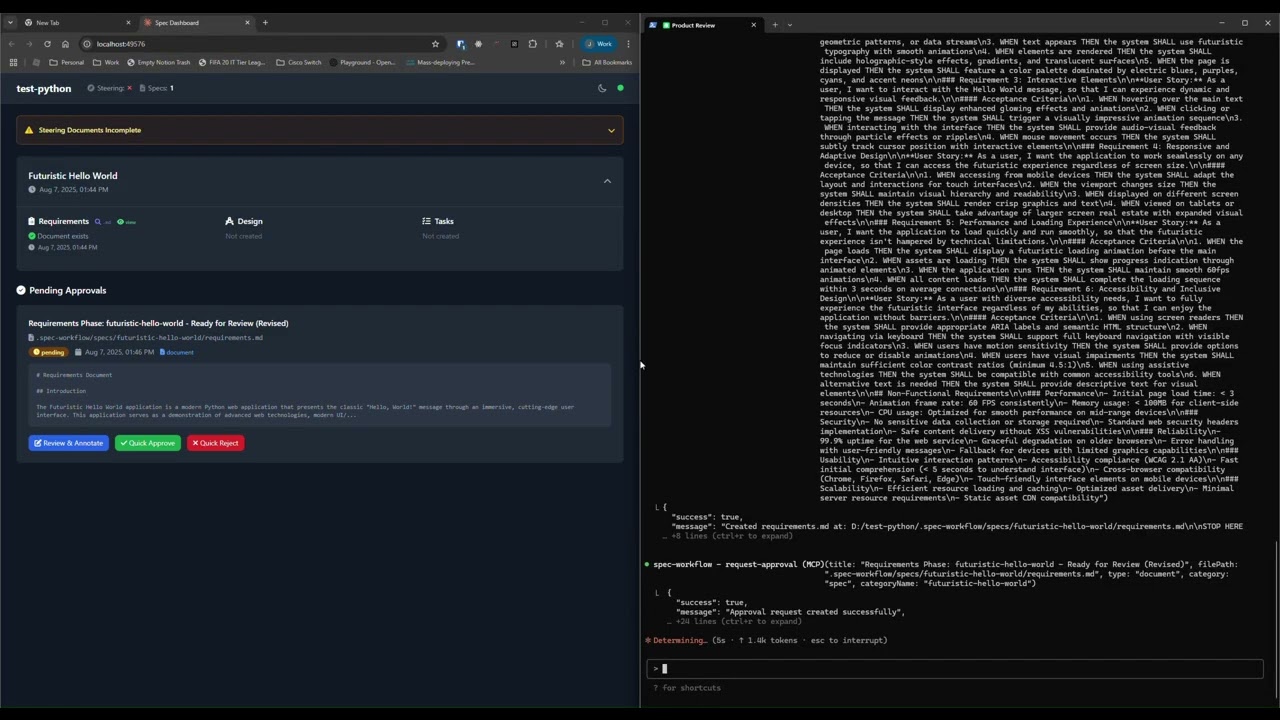 *了解审批系统的工作方式:创建文档、通过仪表板请求审批、提供反馈并跟踪修订。*
### 📊 仪表板与规格管理
*了解审批系统的工作方式:创建文档、通过仪表板请求审批、提供反馈并跟踪修订。*
### 📊 仪表板与规格管理
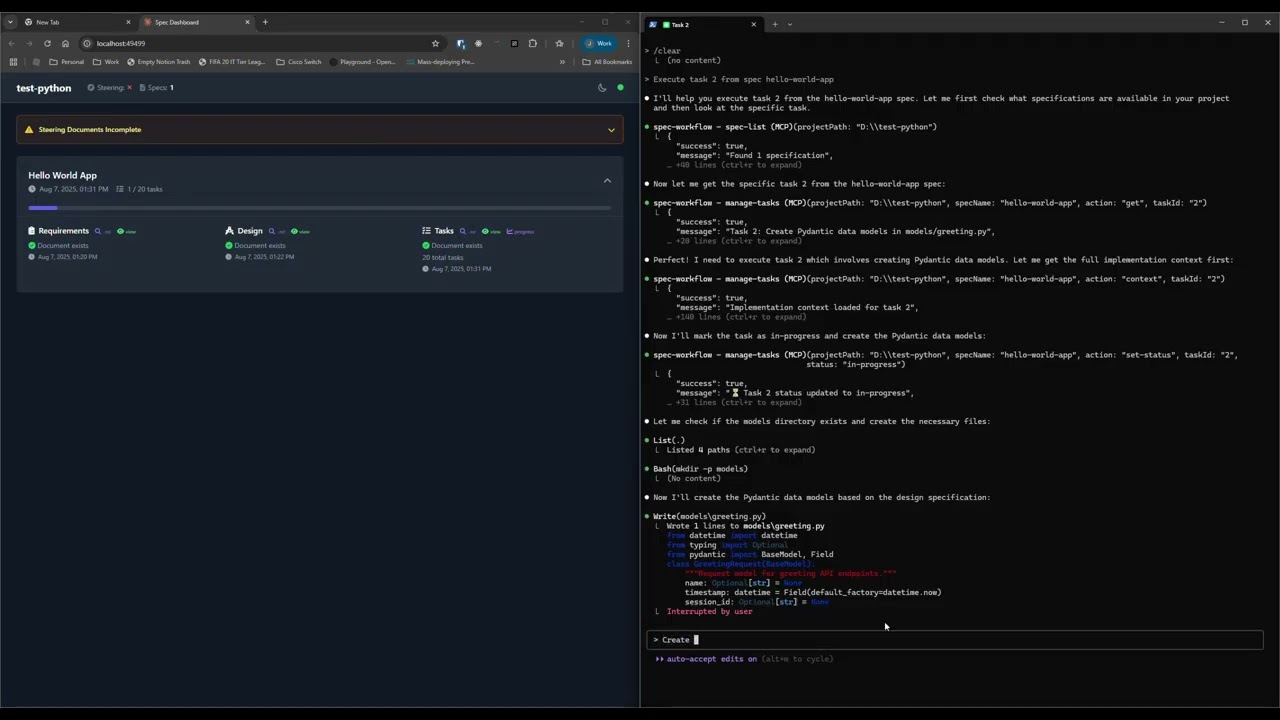 *探索实时仪表板:查看规格、跟踪进度、浏览文档并监控开发工作流程。*
## ✨ 核心特性
- **结构化开发工作流** - 顺序规格创建(需求 → 设计 → 任务)
- **实时 Web 仪表板** - 通过实时更新监控规格、任务和进度
- **VSCode 扩展** - 为 VSCode 用户提供集成侧边栏仪表板
- **审批工作流** - 完整的审批流程,支持修订
- **任务进度跟踪** - 可视化进度条和详细状态
- **实现日志** - 所有任务实现的可搜索日志,包含代码统计
- **多语言支持** - 支持 11 种语言
## 🌍 支持的语言
🇺🇸 English • 🇯🇵 日本語 • 🇨🇳 中文 • 🇪🇸 Español • 🇧🇷 Português • 🇩🇪 Deutsch • 🇫🇷 Français • 🇷🇺 Русский • 🇮🇹 Italiano • 🇰🇷 한국어 • 🇸🇦 العربية
## 🚀 快速开始
### 步骤 1:添加到您的 AI 工具
添加到您的 MCP 配置(请参阅下方特定客户端设置):
```json
{
"mcpServers": {
"spec-workflow": {
"command": "npx",
"args": ["-y", "@pimzino/spec-workflow-mcp@latest", "/path/to/your/project"]
}
}
}
```
### 步骤 2:选择您的界面
**选项 A:Web 仪表板**(CLI 用户必需)
启动仪表板(默认运行在端口 5000):
```bash
npx -y @pimzino/spec-workflow-mcp@latest --dashboard
```
仪表板将可通过以下地址访问:http://localhost:5000
> **注意:** 只需要一个仪表板实例。所有项目都将连接到同一个仪表板。
**选项 B:VSCode 扩展**(推荐给 VSCode 用户)
从 VSCode 市场安装 [Spec Workflow MCP Extension](https://marketplace.visualstudio.com/items?itemName=Pimzino.spec-workflow-mcp)。
## 📝 使用方法
在对话中简单提及 spec-workflow:
- **"创建一个用户认证的规格"** - 创建完整的规格工作流
- **"列出我的所有规格"** - 显示所有规格及其状态
- **"执行规格 user-auth 中的任务 1.2"** - 运行特定任务
[查看更多示例 →](docs/PROMPTING-GUIDE.zh.md)
## 🔧 MCP 客户端设置
*探索实时仪表板:查看规格、跟踪进度、浏览文档并监控开发工作流程。*
## ✨ 核心特性
- **结构化开发工作流** - 顺序规格创建(需求 → 设计 → 任务)
- **实时 Web 仪表板** - 通过实时更新监控规格、任务和进度
- **VSCode 扩展** - 为 VSCode 用户提供集成侧边栏仪表板
- **审批工作流** - 完整的审批流程,支持修订
- **任务进度跟踪** - 可视化进度条和详细状态
- **实现日志** - 所有任务实现的可搜索日志,包含代码统计
- **多语言支持** - 支持 11 种语言
## 🌍 支持的语言
🇺🇸 English • 🇯🇵 日本語 • 🇨🇳 中文 • 🇪🇸 Español • 🇧🇷 Português • 🇩🇪 Deutsch • 🇫🇷 Français • 🇷🇺 Русский • 🇮🇹 Italiano • 🇰🇷 한국어 • 🇸🇦 العربية
## 🚀 快速开始
### 步骤 1:添加到您的 AI 工具
添加到您的 MCP 配置(请参阅下方特定客户端设置):
```json
{
"mcpServers": {
"spec-workflow": {
"command": "npx",
"args": ["-y", "@pimzino/spec-workflow-mcp@latest", "/path/to/your/project"]
}
}
}
```
### 步骤 2:选择您的界面
**选项 A:Web 仪表板**(CLI 用户必需)
启动仪表板(默认运行在端口 5000):
```bash
npx -y @pimzino/spec-workflow-mcp@latest --dashboard
```
仪表板将可通过以下地址访问:http://localhost:5000
> **注意:** 只需要一个仪表板实例。所有项目都将连接到同一个仪表板。
**选项 B:VSCode 扩展**(推荐给 VSCode 用户)
从 VSCode 市场安装 [Spec Workflow MCP Extension](https://marketplace.visualstudio.com/items?itemName=Pimzino.spec-workflow-mcp)。
## 📝 使用方法
在对话中简单提及 spec-workflow:
- **"创建一个用户认证的规格"** - 创建完整的规格工作流
- **"列出我的所有规格"** - 显示所有规格及其状态
- **"执行规格 user-auth 中的任务 1.2"** - 运行特定任务
[查看更多示例 →](docs/PROMPTING-GUIDE.zh.md)
## 🔧 MCP 客户端设置
Augment Code
在您的 Augment 设置中配置:
```json
{
"mcpServers": {
"spec-workflow": {
"command": "npx",
"args": ["-y", "@pimzino/spec-workflow-mcp@latest", "/path/to/your/project"]
}
}
}
```
Claude Code CLI
添加到您的 MCP 配置:
```bash
claude mcp add spec-workflow npx @pimzino/spec-workflow-mcp@latest -- /path/to/your/project
```
**重要说明:**
- `-y` 标志绕过 npm 提示,使安装更流畅
- `--` 分隔符确保路径传递给 spec-workflow 脚本,而不是 npx
- 将 `/path/to/your/project` 替换为您的实际项目目录路径
**Windows 替代方案(如果上述方法不起作用):**
```bash
claude mcp add spec-workflow cmd.exe /c "npx @pimzino/spec-workflow-mcp@latest /path/to/your/project"
```
Claude Desktop
添加到 `claude_desktop_config.json`:
```json
{
"mcpServers": {
"spec-workflow": {
"command": "npx",
"args": ["-y", "@pimzino/spec-workflow-mcp@latest", "/path/to/your/project"]
}
}
}
```
> **重要:** 在启动 MCP 服务器之前,使用 `--dashboard` 单独运行仪表板。
Cline/Claude Dev
添加到您的 MCP 服务器配置:
```json
{
"mcpServers": {
"spec-workflow": {
"command": "npx",
"args": ["-y", "@pimzino/spec-workflow-mcp@latest", "/path/to/your/project"]
}
}
}
```
Continue IDE Extension
添加到您的 Continue 配置:
```json
{
"mcpServers": {
"spec-workflow": {
"command": "npx",
"args": ["-y", "@pimzino/spec-workflow-mcp@latest", "/path/to/your/project"]
}
}
}
```
Cursor IDE
添加到您的 Cursor 设置(`settings.json`):
```json
{
"mcpServers": {
"spec-workflow": {
"command": "npx",
"args": ["-y", "@pimzino/spec-workflow-mcp@latest", "/path/to/your/project"]
}
}
}
```
OpenCode
添加到您的 `opencode.json` 配置文件:
```json
{
"$schema": "https://opencode.ai/config.json",
"mcp": {
"spec-workflow": {
"type": "local",
"command": ["npx", "-y", "@pimzino/spec-workflow-mcp@latest", "/path/to/your/project"],
"enabled": true
}
}
}
```
Windsurf
添加到您的 `~/.codeium/windsurf/mcp_config.json` 配置文件:
```json
{
"mcpServers": {
"spec-workflow": {
"command": "npx",
"args": ["-y", "@pimzino/spec-workflow-mcp@latest", "/path/to/your/project"]
}
}
}
```
Codex
添加到您的 `~/.codex/config.toml` 配置文件:
```toml
[mcp_servers.spec-workflow]
command = "npx"
args = ["-y", "@pimzino/spec-workflow-mcp@latest", "/path/to/your/project"]
```
## 🐳 Docker 部署
在 Docker 容器中运行仪表板以实现隔离部署:
```bash
# 使用 Docker Compose(推荐)
cd containers
docker-compose up --build
# 或使用 Docker CLI
docker build -f containers/Dockerfile -t spec-workflow-mcp .
docker run -p 5000:5000 -v "./workspace/.spec-workflow:/workspace/.spec-workflow:rw" spec-workflow-mcp
```
仪表板将可通过以下地址访问:http://localhost:5000
[查看 Docker 设置指南 →](containers/README.md)
## 🔒 沙盒环境
对于沙盒环境(例如,使用 `sandbox_mode=workspace-write` 的 Codex CLI),其中 `$HOME` 为只读,使用 `SPEC_WORKFLOW_HOME` 环境变量将全局状态文件重定向到可写位置:
```bash
SPEC_WORKFLOW_HOME=/workspace/.spec-workflow-mcp npx -y @pimzino/spec-workflow-mcp@latest /workspace
```
[查看配置指南 →](docs/CONFIGURATION.zh.md#environment-variables)
## 📚 文档
- [配置指南](docs/CONFIGURATION.zh.md) - 命令行选项、配置文件
- [用户指南](docs/USER-GUIDE.zh.md) - 全面的使用示例
- [工作流程](docs/WORKFLOW.zh.md) - 开发工作流程和最佳实践
- [界面指南](docs/INTERFACES.zh.md) - 仪表板和 VSCode 扩展详情
- [提示指南](docs/PROMPTING-GUIDE.zh.md) - 高级提示示例
- [工具参考](docs/TOOLS-REFERENCE.zh.md) - 完整的工具文档
- [开发指南](docs/DEVELOPMENT.zh.md) - 贡献和开发设置
- [故障排除](docs/TROUBLESHOOTING.zh.md) - 常见问题和解决方案
## 📁 项目结构
```
your-project/
.spec-workflow/
approvals/
archive/
specs/
steering/
templates/
user-templates/
config.example.toml
```
## 🛠️ 开发
```bash
# 安装依赖
npm install
# 构建项目
npm run build
# 以开发模式运行
npm run dev
```
[查看开发指南 →](docs/DEVELOPMENT.zh.md)
## 📄 许可证
GPL-3.0
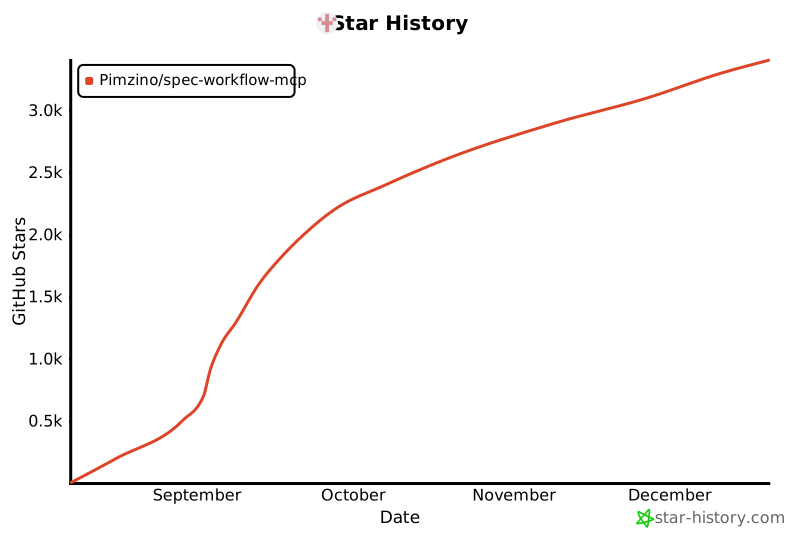
## ⭐ Star 历史